
欢迎来到 POD Express
手册? 我不需要任何臭手册!
我们的目标之一是将 Line 6® POD® Express 系列设备设计得足够简单,您只需插入电源即可开始即兴演奏。但您可能会错过一些很酷的提示、技巧和快捷方式,这些提示、技巧和快捷方式可以帮助您发出更好的音色并加快整个过程。您可以先观看下面的 POD Express Guitar 概述视频,也不要忘记查看设备包装盒中随附的 备忘单。

提示: 请务必访问 line6.com/meet-pod-express 了解最新的 POD Express 新闻、提示和产品信息。
https://www.youtube.com/watch?v=cZZuUDrq5cQhttps://www.youtube.com/watch?v=RAv71drvVHw&t=2s
有何不同?
POD Express 设备包含源自屡获殊荣的 HX® 系列处理器的型号。
POD Express Guitar 包含一系列多功能的基本吉他箱头、箱体和效果器,可涵盖各种音色和风格。
POD Express Bass 专为贝斯手设计,拥有自己的一套经典贝斯箱头、箱体和效果器。
每个 POD Express 的功能大致相同,但您需要选择最符合您声音需求的那个——当然,没有规定说您不能购买多个!
包装内容
Line 6® POD® Express Guitar, POD® Express Black 或 POD® Express Bass 多重效果设备
三节 AA 电池
粘性橡胶脚垫
备忘单、安全与合规性及保修文档
最低系统要求
POD Express Edit 和 Line 6 Central 应用程序和 USB 音频功能支持的最低操作系统如下:
macOS 11, Big Sur - Apple 配备 Intel® 和 Apple 硅处理器的计算机支持
Windows® 10
Apple iOS 15 和 iPadOS 15
Android™ 6 POD Express Edit、Android 8(适用于 USB 音频)
通过 POD Express Edit 或 Line 6 Central 更新固件需要互联网连接(在 macOS 或 Windows 计算机上)
注意: USB 音频的一般性能可能有所不同,具体取决于系统的硬件规格和特定音频项目的复杂性。
更新 POD Express
强烈建议检查并安装最新的固件更新(如果有),这可以使用免费的 POD Express Edit 应用程序(适用于 macOS 或 Windows)轻松完成。请参阅下一节。
POD Express Edit 应用程序
POD Express Edit 不仅是管理和备份所有预设的必备资源管理器,还可通过 macOS 或 Windows 计算机或 iOS, iPadOS 或 Android 移动设备对所有箱头、箱体和效果进行简单且扩展的编辑。还可使用应用程序集成的在线更新程序实用程序对 POD Express 设备固件进行简单的更新。POD Express Edit 适用于所有 Line 6 POD Express 设备(需要固件版本 2.00 或更高版本以及 POD Express Edit 适用于 macOS 或 Windows 的应用程序),可在 line6.com/software 免费获取。
https://www.youtube.com/watch?v=08N787XTNxA
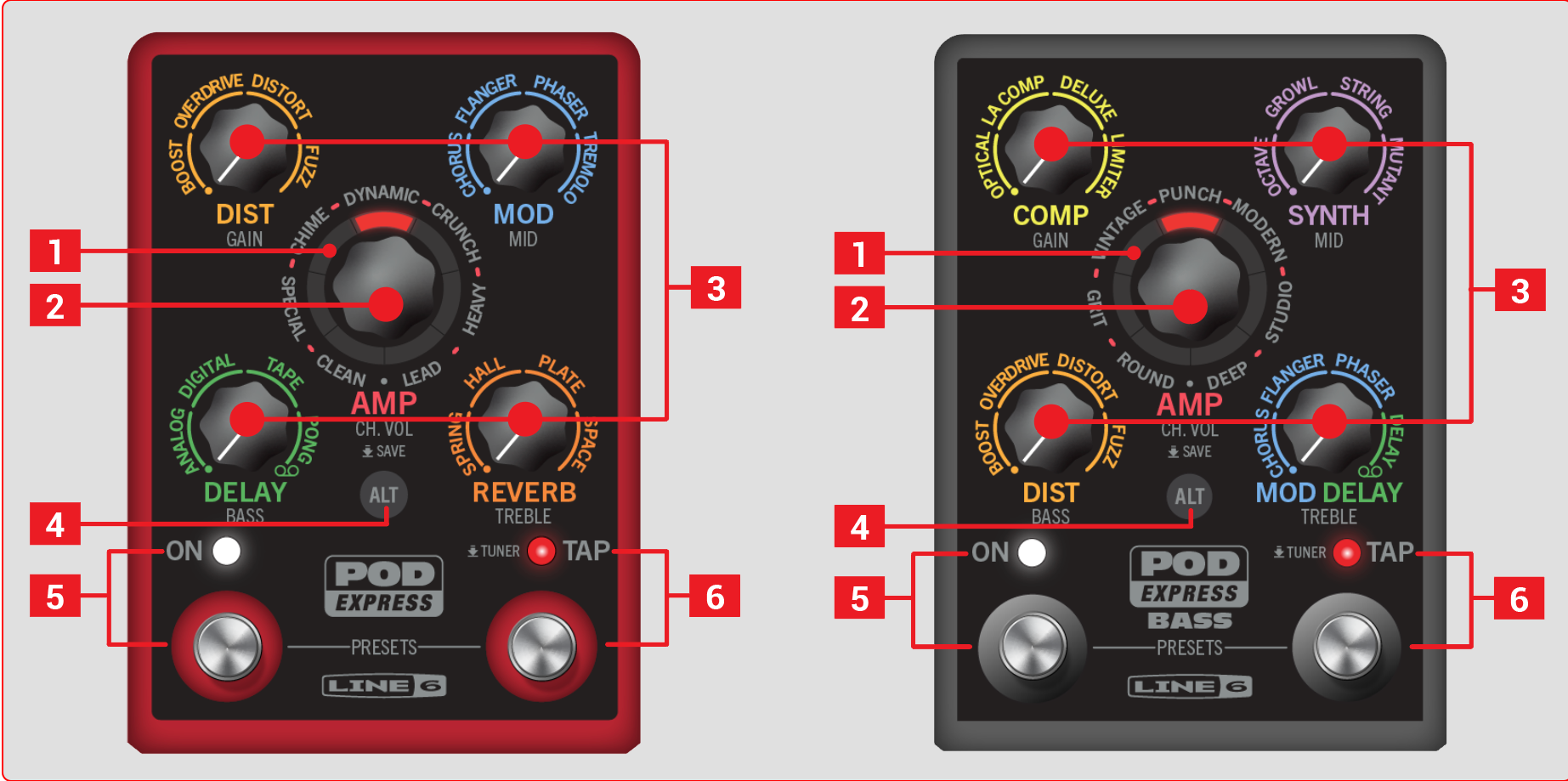
POD Express Guitar 和 POD Express Bass
顶部面板控件
1. LED 环: 七个多色 LED 段亮起以指示各种参数功能,如本手册所述。转动 AMP 编码器时,红色 LED 指示所选的箱头型号。按住 ALT 按钮并转动 AMP 编码器或效果旋钮时,LED 段指示相应的值。参见 箱头、箱体和效果型号。
转动效果旋钮时,AMP编码器的 LED 段以顺时针方式亮起 1~7以指示当前效果型号的强度。参见 选择箱头型号。
在 Global 模式下,每个 LED 指示设置及其可选值。
另请参阅箱头型号的完整列表。
2. AMP 编码器 转动以选择箱头型号,或转动 6 点钟位置的制动器,标记为“Off”表示无箱头。您将看到LED段 1~7 亮起以指示当前型号(或设置为无箱头时没有LED亮起)。 匹配的喇叭箱体型号也会加载。
按住 ALT 按钮并转动 AMP 编码器或效果旋钮以调整箱头参数,如每个参数下方的银色标签所示。
按住 ALT 按钮和 TAP 开关并转动 AMP 编码器以选择不同的箱体型号,或转动至“Off”表示无箱体。
按住 AMP 编码器以保存当前预设。
要更改默认的箱体,请参阅 选择箱体型号 部分
3. 效果旋钮 旋转以在四个效果类别中选择所需的效果型号,或完全逆时针旋转以绕过效果类别。另请参阅 效果型号。
提示: 顺时针旋转 DELAY 旋钮 (POD Express Guitar) 或 MOD DELAY 旋钮 (POD Express Bass) 以选择 Looper。另请参阅 Looper。
4. ALT 按钮 按下以使用旋钮或开关访问备用功能。
按住 ALT 按钮并按下并释放 TAP 开关以进入 Global 设置。在全局设置中,按 ALT 可访问其他设置。
按住 ALT 并转动 AMP 编码器和效果旋钮可调整其相应的箱头参数。
按住 ALT 按钮和 TAP 开关,同时转动 AMP 编码器以选择音箱型号,或转动相应的效果旋钮以编辑噪声门参数。
按住 ALT 按钮和 TAP 开关,同时转动相应的效果旋钮可调整箱头的主音量或临场感。
5. ON 脚踏开关 (FS1) 和 LED 按下可启用或绕过设备。启用后,LED 亮起白色。
6. TAP 脚踏开关 (FS2) 和 LED 按下 TAP 开关两次或更多次可设置调制和延迟效果的节奏 BPM(每分钟节拍数)。LED 闪烁红色以指示当前速度。请参阅“设置 TAP 速度”。
按住脚踏开关以显示调谐器。
提示: 可以选择性地更改 ON 和 TAP 脚踏开关的功能以打开或关闭所有或单个效果类别。
预设模式切换
按住 ON 和 TAP 开关进入预设模式。然后,您可以单独按下 ON 或 TAP 开关以在设备的 21 预设位置中上下滚动。您可以根据需要编辑和覆盖任何预设。
后面板插孔
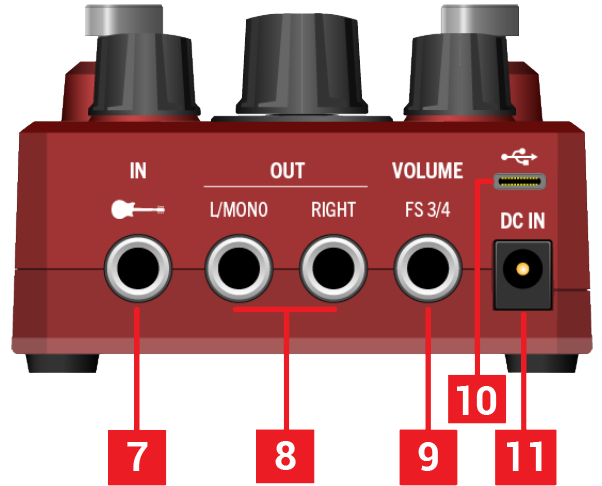
POD Express 后面板插孔
(所有设备均提供这些相同的连接)
7. IN 使用非平衡 6.3mm TS 线缆将吉他、贝司或单声道踏板连接到此输入。如果您使用电池,则当线缆连接到此处时,设备会打开,断开连接时会关闭。
8. OUT L/MONO, RIGHT 使用非平衡 6.3mm TS 线缆连接到外部箱头、混音控制台或其他踏板。连接到单声道箱头或踏板时,仅连接 OUT L/MONO 插孔。*

*注意: 当仅使用 OUT L/MONO 插孔时,将耳机连接到 PHONES 插孔将改变 OUT L/MONO 信号,使其仅包含来自立体声效果的左声道处理信号(MOD, DELAY, LOOPER 和 REVERB 类型型号)。 这可能会导致这些效果型号的声音略有不同。PHONES 信号不受影响。
9。 VOLUME | FS 3/4 连接表情踏板以控制音量和/或连接脚踏开关(或两个脚踏开关)以控制其他功能 —“设置表情踏板和脚踏开关”。
10。 USB 连接到您的 Mac 或 Windows 计算机的 USB 2.0(或更快)端口或移动设备,以便与免费的“POD Express Edit”应用程序一起使用,或将您的 POD Express 设备用作音频接口。 † (请注意,不支持 USB 集线器。)
†注意: 对于不包含 USB-C 连接器的移动设备,需要使用线缆适配器,例如用于配备闪电的 iOS 和 iPadOS 设备的 Apple 相机连接套件或用于 Android 设备的 USB OTG 适配器。所有适配器均单独出售。有关连接 USB 配件,请参阅您的移动设备制造商的建议和说明。
11。 DC IN 作为使用电池的替代方案,请连接电源适配器,例如 Line 6 DC-1g(单独出售)。 电源适配器要求为 9VDC 输出电压、中心负极(2,1mm 中心直径)、500mA 最小电流和 4。5W 最小功率。
POD Express 左面板
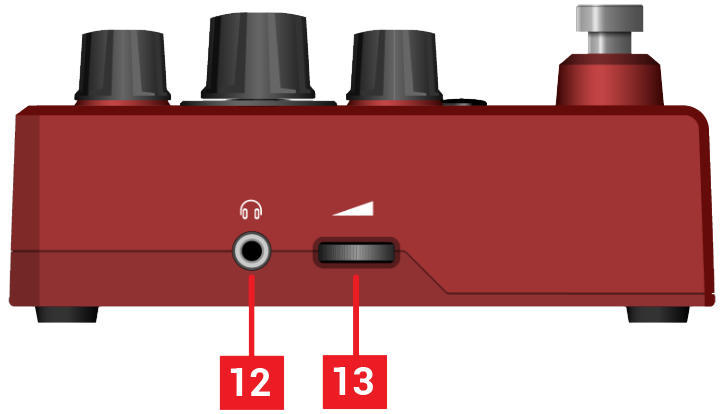
POD Express 左面板功能
(所有设备均提供这些功能)
12。 PHONES 在此连接立体声耳机;转动 VOLUME 指轮以调节音量。

IMPORTANT! 在连接耳机之前,务必将 VOLUME 旋钮调至最小。保护您的听力!
提示: 不使用时,请断开 PHONES 以避免耗尽电池。
13。 VOLUME 转动指轮以设置 OUT 和 PHONES 的总输出电平。