
Bienvenue dans l’univers POD Express
Un manuel? Rien à faire d’un manuel!
Un de nos objectifs consistait à concevoir des dispositifs Line 6® POD® Express assez simples pour que vous puissiez les brancher et jouer. Cependant, vous risquez alors de rater des astuces et des raccourcis pratiques qui vous aident à créer de meilleurs sons et à accélérer le processus de création. Vous pouvez commencer par regarder les vidéos de présentation du POD Express Guitar ci-dessous. N’oubliez pas non plus de jeter un coup d’œil à l’aide-mémoire fourni avec le dispositif.

Astuce: Rendez-vous sur le site line6.com/meet-pod-express pour y trouver des astuces et les infos les plus récentes concernant le POD Express.
https://www.youtube.com/watch?v=cZZuUDrq5cQhttps://www.youtube.com/watch?v=RAv71drvVHw&t=2s
Quelle est la différence?
Les dispositifs POD Express contiennent des modèles issus de la famille de processeurs HX®, couronnés par de nombreux prix.
Le POD Express Guitar propose une palette polyvalente d’amplis, d’enceintes et d’effets de guitare incontournables, couvrant un large éventail de sons et de styles.
Le POD Express Bass est conçu pour les bassistes et propose donc des amplis, des enceintes et des effets sur mesure pour basse.
Le fonctionnement est sensiblement le même pour chaque POD Express mais il vaut mieux choisir celui qui correspond le mieux à vos besoins sonores – et rien ne vous empêche d’en choisir plusieurs!
Contenu du carton
Processeur multi-effet Line 6® POD® Express Guitar, POD® Express Black ou POD® Express Bass
Trois piles AA
Patins en caoutchouc adhésifs
Aide-mémoire, documentation relative à la sécurité et à la conformité ainsi que garantie
Configuration minimale requise
Les systèmes minimum requis pour bénéficier des applications POD Express Edit et Line 6 Central ainsi que de la fonction USB audio sont les suivants:
macOS 11, Big Sur - les ordinateurs Apple avec processeurs Intel® et Apple silicon sont reconnus
Windows® 10
Apple iOS 15 et iPadOS 15
Android™ 6 pour POD Express Edit, Android 8 pour USB audio
Connexion internet requise pour les mises à jour du système d’exploitation (firmware) via POD Express Edit ou Line 6 Central (sur ordinateurs macOS ou Windows)
Remarque: Les performances générales pour l’USB audio peuvent varier selon les données techniques de votre système et la complexité de vos projets audio.
Mise à jour du POD Express
Il est vivement recommandé de vérifier s’il existe une mise à jour du firmware et, le cas échéant, de l’installer. Cela peut se faire facilement avec l’application gratuite POD Express Edit pour macOS ou Windows. Voyez la section suivante.
Application ‘POD Express Edit’
POD Express Edit n’est pas seulement un logiciel d’archivage indispensable pour gérer et archiver tous vos presets: cette application permet aussi de modifier de façon simple ou approfondie tous vos réglages d’amplis, d’enceintes et d’effets sur ordinateur macOS ou Windows, ou sur dispositif mobile iOS, iPadOS ou Android. Son utilitaire intégré de mise à jour en ligne (Updater) permet aussi d’actualiser facilement le firmware des dispositifs POD Express. POD Express Edit fonctionne avec tous les dispositifs Line 6 POD Express (il faut le firmware version 2.00 ou ultérieure et l’application POD Express Edit pour macOS ou Windows); l’application est disponible gratuitement sur line6.com/software.
https://www.youtube.com/watch?v=08N787XTNxA
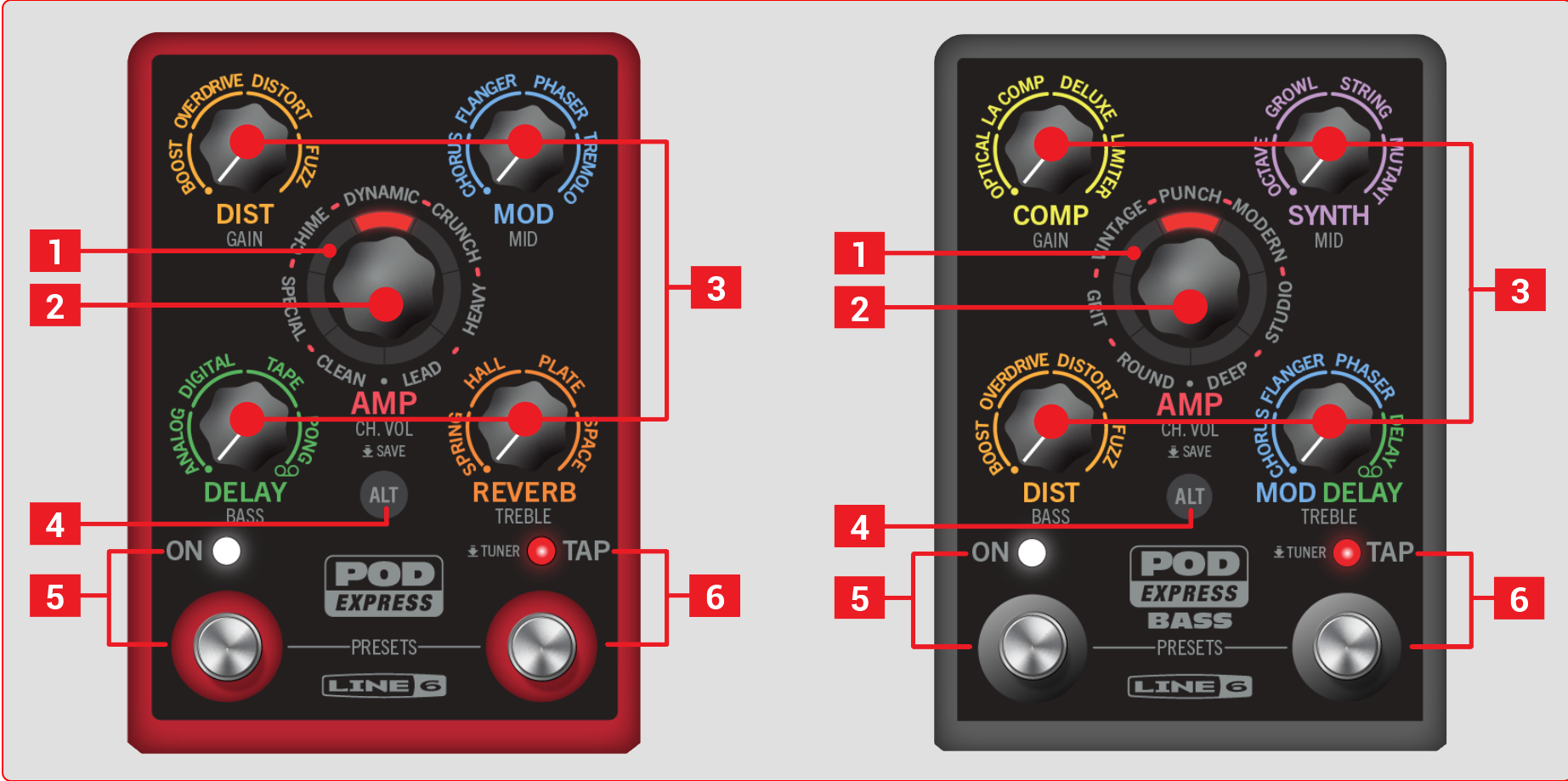
POD Express Guitar et POD Express Bass
Face supérieure
1. Anneau LED: Les sept segments LED multicolores s’allument pour indiquer divers réglages de paramètres, décrits tout au long de ce manuel. Quand vous tournez l’encodeur AMP, un segment LED rouge indique le mode d’ampli choisi. Si vous maintenez le bouton ALT enfoncé en tournant l’encodeur AMP ou une commande d’effet, les segments LED indiquent la valeur du réglage. Voyez Modèles d’amplis, d’enceintes et d’effets.
Lorsque vous actionnez une commande d’effet, les segments LED de l’encodeur AMP s’allument dans le sens horaire 1~7 pour indiquer l’intensité du modèle d’effet choisi. Voyez Sélectionner un modèle d’ampli.
En mode Global, les LED indiquent le paramètre et ses réglages disponibles.
Voyez également la liste complète des Modèles d’amplis.
2. Encodeur AMP Tournez-le pour choisir un modèle d’ampli ou amenez-le jusqu’à la détente en position 6h: aucun modèle d’ampli n’est alors utilisé. Un des segments LED 1~7 s’allume pour indiquer le modèle choisi (aucun segment ne s’allume pour le réglage ‘pas d’ampli’). Un modèle d’enceinte correspondant est également chargé.
Maintenez le bouton ALT enfoncé et tournez l’encodeur AMP ou une commande d’effet pour régler les paramètres d’ampli indiqués par les labels argentés sous chaque commande.
Maintenez le bouton ALT et le commutateur TAP enfoncés puis tournez l’encodeur AMP pour changer de modèle d’enceinte ou le supprimer.
Pressez et maintenez l’encodeur AMP enfoncé pour sauvegarder le preset en vigueur.
Pour changer l’enceinte par défaut, voyez la section Sélectionner un modèle d’enceinte.
3. Commandes d’effets Actionnez-les pour choisir un modèle d’effet au sein des quatre catégories d’effets ou tournez la commande à fond dans le sens anti-horaire pour contourner cette catégorie d’effets. Voyez également Modèles d’effets.
Astuce: Tournez la commande DELAY (POD Express Guitar) ou MOD DELAY (POD Express Bass) à fond dans le sens horaire pour sélectionner le Looper. Voyez aussi Looper.
4. Bouton ALT Pressez-le pour accéder à des fonctions alternatives avec les commandes ou les commutateurs au pied.
Maintenez le bouton ALT enfoncé puis pressez et relâchez le commutateur TAP pour accéder aux réglages globaux (Global). En mode Global, appuyez sur ALT pour accéder à des paramètres supplémentaires.
Maintenez ALT enfoncé et tournez l’encodeur AMP et les commandes d’effets pour régler les paramètres d’ampli correspondants.
Maintenez le bouton ALT et le commutateur TAP enfoncés tout en tournant l’encodeur AMP pour choisir un modèle d’enceinte ou en tournant la commande d’effet correspondante pour modifier les paramètres Noise Gate.
Maintenez le bouton ALT et le commutateur TAP enfoncés tout en tournant la commande d’effet correspondante pour régler le paramètre Master Volume ou Presence de l’ampli.
5. Commutateur au pied ON (FS1) et LED Appuyez pour activer ou contourner le dispositif. La LED s’allume quand il est activé.
6. Commutateur au pied TAP (FS2) et LED Pressez deux fois ou plus le commutateur TAP pour régler le tempo en BPM (battements par minute) pour les effets de modulation et delay. La LED clignote en rouge selon le tempo en vigueur. Voyez la section “Réglage TAP Tempo”.
Pressez et maintenez le commutateur enfoncé pour afficher l’accordeur (Tuner).
Astuce: Les fonctions des commutateurs au pied ON et TAP peuvent être modifiées pour activer/couper l’ensemble des blocs d’effet ou des blocs individuels.
Mode de sélection de preset
Pressez et maintenez simultanément les commutateurs ON et TAP pour passer en mode preset. Vous pouvez ensuite presser et relâcher le commutateur ON ou TAP pour faire défiler dans un sens ou dans l’autre les 21 emplacements de preset. Vous pouvez modifier ou remplacer n’importe quel preset.
Connecteurs en face arrière
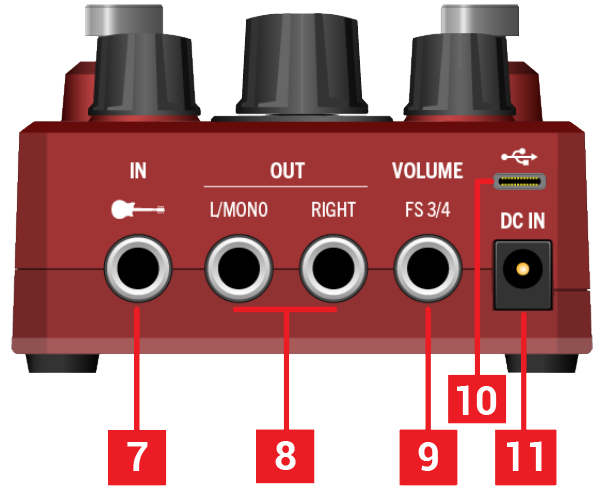
Connecteurs en face arrière du POD Express
(tous les dispositifs ont des connecteurs identiques)
7. IN Branchez votre guitare, basse ou pédales mono à l’entrée avec un câble TS 6,3mm. Si vous utilisez des piles, votre dispositif se met sous tension quand un câble est branché ici et hors tension quand vous le débranchez.
8. OUT L/MONO, RIGHT Ces prises peuvent être branchées à un ampli de guitare, une console de mixage ou d’autres pédales avec des câbles asymétriques TS 6,3mm. Pour la connexion à une pédale mono ou à un seul ampli, utilisez la prise OUT L/MONO.*

*Remarque: Quand vous n’utilisez que la prise OUT L/MONO, la connexion d’un casque à la prise PHONES remplace le signal de sortie OUT L/MONO par le signal de sortie du canal gauche uniquement des effets stéréo (modèles de type MOD, DELAY, LOOPER et REVERB). Cela peut produire de légères différences dans le son de ces modèles d’effets. Le signal du casque (PHONES) reste inchangé.
9. VOLUME | FS 3/4 Branchez une pédale d’expression pour piloter le volume et/ou un commutateur au pied (ou deux) pour piloter d’autres paramètres. Voyez “Configuration d’une pédale d’expression et de commutateurs au pied”.
10. USB Reliez cette prise à la prise USB 2.0 (ou plus rapide) d’un ordinateur Mac ou Windows ou d’un dispositif mobile pour exploiter l’application gratuite POD Express Edit ou utiliser votre dispositif POD Express comme interface audio. † (Notez que les hubs USB ne sont pas pris en charge.)
†Remarque: Pour les dispositifs mobiles qui n’ont pas de port USB-C, il faut utiliser un câble adaptateur comme le kit de connexion d’appareil photo Apple pour les dispositifs iOS et iPadOS dotés d’un connecteur Lightning ou un adaptateur USB OTG pour les dispositifs Android. Tous les adaptateurs sont vendus séparément. Veuillez voir les recommandations et instructions du fabricant de votre dispositif mobile pour brancher des accessoires USB.
11. DC IN Au lieu de piles, vous pouvez brancher un adaptateur secteur comme le Line 6 DC-1g (vendu séparément). Utilisez un adaptateur secteur ayant une tension de sortie de 9VDC, le pôle négatif au centre (diamètre du centre 2,1mm), un courant minimum de 500mA et une puissance minimum de 4,5W.
Face gauche du POD Express
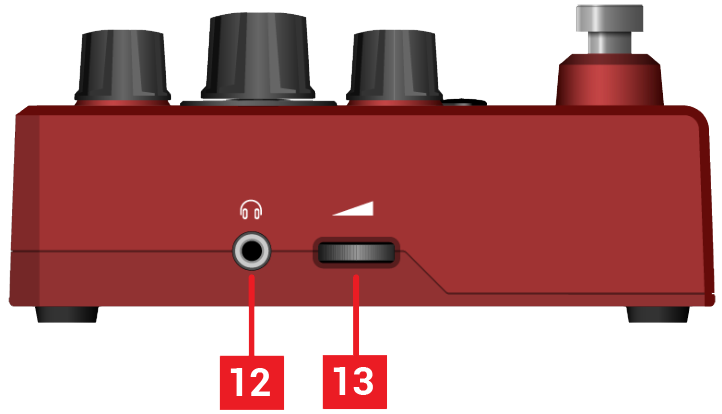
Face gauche du POD Express
(identique pour tous les dispositifs)
12. PHONES Cette prise accueille un casque stéréo. Réglez-en le niveau avec la commande VOLUME.

IMPORTANT! Réglez toujours la commande VOLUME au minimum avant de brancher le casque. Protégez votre ouïe!
Astuce: Débranchez le câble de la prise PHONES si vous ne l’utilisez pas pour ne pas épuiser les piles.
13. VOLUME Actionnez la molette pour régler le niveau de sortie global des prises OUT et PHONES.